Evernote 是筆記控的美好生活方式,全然依賴它時,它卻背叛了我,讓我第一次思考 “如果雲端服務商不玩了怎麼辦? ” 這個問題。終於,我不用 Evernote 達到類似成效。
https://medium.com/cafe-sci-tech-%E7%A7%91%E6%8A%80%E5%92%96%E5%95%A1/immortal-format-how-i-escape-from-evernote-ef411690c1fb
再度流浪
電腦換 Chromebook + 到北京工作,又陷入無法好好書寫的流浪中。
桌面 :原先使用的 Typora 沒有 Web 版,沒有 Chromebook 版;手機 :為了好翻牆,換 Android 沒有 iOS only 的 MWeb App;雲端 :翻牆不穩, Dropbox 不太管用。
沒有 All in one 的筆記本軟體最大的問題是找不到筆記,要離線紀錄就用 Google Keep,要長考用 Simplenote,要圖文並陳用石墨文檔,結果是,當要找哪篇筆記記在哪裡,只好所有 App 都找一次。
我的筆記軟體選擇標準
大標題
第二層標題
第三層標題(只有 3 層)
在簡單的文件裡,這樣就夠了。
進到文內,可以用 1、2、3 分有順序的點,也可以用 * 來分無順序的點,可是這兩種分點,文章會內縮,卻無法縮放字級。
層級(就是大綱模式、心智圖的做法)都是在處理大文章時用到的,你要把概念拆開成點,每一點下面又有幾點,有點像網站常用的 “麵包屑” ,讓讀者不會搞不清楚自己身在哪裡,而這些分點就是一個多層的目錄。
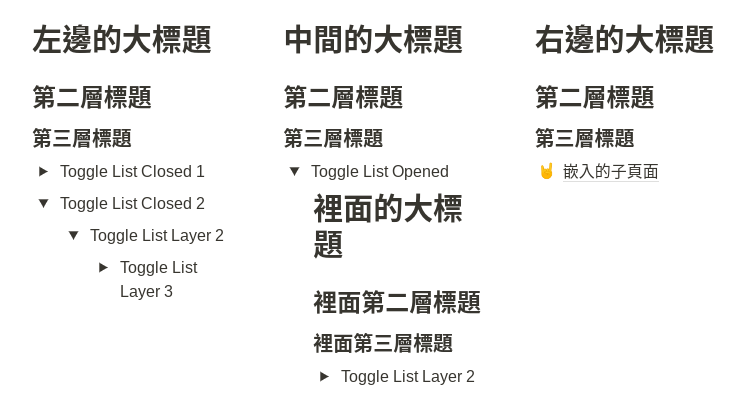
除了正常 Markdown 三層標題以外,幾種下一層表現方式讓你編輯不頭暈:(左)Toggle List 可以像 Bullet List 一樣一層又一層;(中)展開的 Toggle List 裡面等於是另一個頁面,又可以放進三層標題,以及其他的 Toggle List;(右)或者直接嵌入子頁面,點擊開新頁來編輯。
Notion 處理 “下一層” 有幾個我覺得很棒的工具,Markdown 做不到的。
用文章內嵌文章呈現下一層
它可以在文章中嵌入另一篇文章 ,就像做網頁,一頁的某部分點了會展開另一個網頁,既然是另一頁,就可以 3 層下開個新頁面再 3 層。
不只嵌入新頁面,在左方目錄會看到這頁下面有一個子頁,以後不用搜尋。
嵌入另一篇文章的問題是如果輸出成 Word、PDF 或 Markdown 時,子頁面也可以輸出,它是輸出成一個 folder。
用 Toggle List 呈現下一層
為了配合別人(很弱)的閱讀器限制,比如 Word 沒法跳另一頁,Notion 發明了一個 “Toggle List ”,就是顯示一個三角形,按了展開跳出一個空間,可在裡面加文字、圖片、字體,要收起來再點一下三角形,就把這頁折起來不礙眼。
Toggle List 輸出成其他格式時,因為沒有展開、收起功能,就自動展開,雖然比較難讀,還是可以保存、可輸出。
網頁全文擷取,Web/手機都好用
Evernote 有個 Chrome 插件,可以擷取網頁全文,但如果在公車上看到一篇好文章,還要打開電腦才能擷取,可能會忘了。
https://medium.com/cafe-sci-tech-%E7%A7%91%E6%8A%80%E5%92%96%E5%95%A1/immortal-format-how-i-escape-from-evernote-ef411690c1fb Notion 也有 Chrome 擷取插件,叫做****Notion Web Clipper
BUT:Web 擷取插件對 Medium 束手無策的,會擷取文章上半部,下半部消失,但 Medium 閱讀體驗很好,也不用擷取再讀,只希望別的網站不會。
它最厲害的是在手機上,你在手機瀏覽器開一篇文章,設定分享,選定分享到 Notion,它居然會達到跟電腦版一樣的效果!所以,隨處均可擷取文章!這個勝過 Evernote。
BUT:有些 App 不讓擷取,如 Medium 和 Facebook 內嵌瀏覽器,解決方法是把文章用正常瀏覽器(如手機Chrome)打開再分享就可以擷取。
這對整理知識幫助很大,畢竟我們有大部分資訊來自手機!
方便操作的 Block 新觀念
Notion 免費版限制可使用 1000 個 “Blocks”,那,什麼是 block?
類比說明,如在 MS Word 裡,一段文字就是 “文字”,而圖片是個 “block”
搬動文字:滑鼠選取反白、剪下、貼上;
搬動圖片:滑鼠按住圖片,拖到要放的地方放開滑鼠。
是不是 “block” 比 “文字” 容易拖動!
在 Notion 中,文字也是 block,可以點住整段拖動到你要的位置。
不只文字,標題、插入頁、勾選框、清單、表格…… 都是 block。
新用戶免費提供 1000 個 blocks 它號稱可寫 1/3 本《白鯨記》,我用了好久才用完,我筆記量可是很大的!
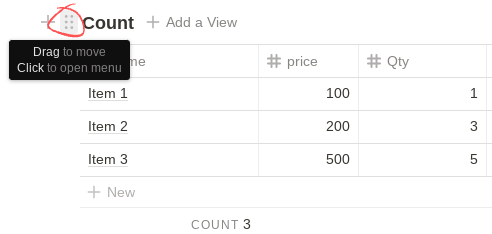
Notion.so 中任何事物都是個 block,當滑鼠接近會出現左上角紅圈處的 “把手”,可以拖動或編輯。
Block 有趣的地方是可以按住把手跳出選單變身為別種 block。例如標題可以變身為 Toggle List,或把標題變身為內嵌文章,它就會自動產出一篇文章連結,點開就另開新頁寫文章。
如果你有用過專業的桌上排版軟體(印刷用,很少人會了吧?),為了要編輯成各種格式,排版軟體裡面每一個段落也是一個 block,也就是說,你可以用拖動,把筆記排成左右好幾欄,如前面解釋下一層那張圖。
這種編輯方式讓效率大增。
進階技能:表格(資料庫)
一般筆記軟體裡面的表格就只是個格子(像 Word 的表格只能打字),而 Notion 的表格是有含程式的格子(像 Excel 的表格可以運算)。
你有經驗要用 Word 做一份文件,但其中有一個表格有運算,於是要打開 Excel 完成運算再複製成圖片(或表格物件)貼到 Word。一旦數字修改,Excel 改個數字就能重新運算,但還得把表格重貼到 Word,這是因為 Word 的表格只是格式,無法運算(Mac 的 Pages 表格有簡單運算功能)。
這種繁瑣,用 Notion.so 可以解決,因為它的表格真的就是個資料庫,功能很強大,比 Mac 的 Pages 中嵌入表格還強。
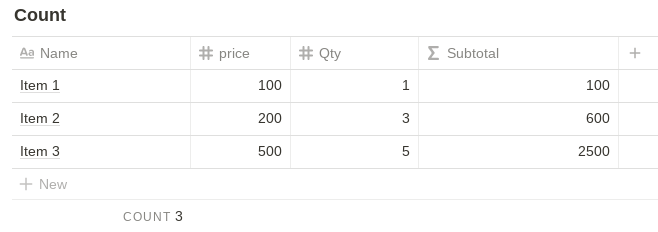
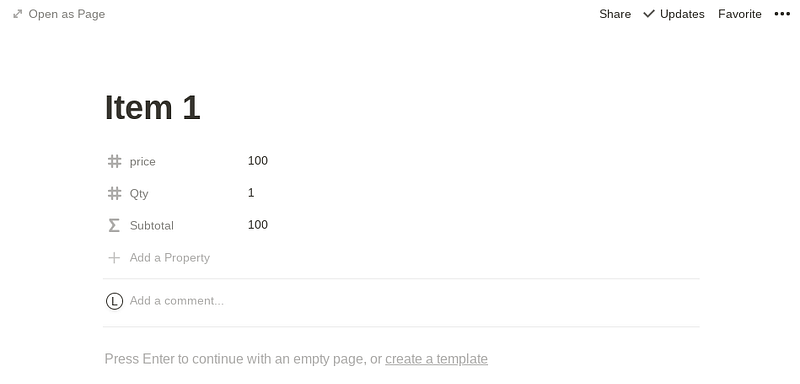
Notion 的表格可以設定任何一行的格式,比如第四行 Subtotal 我設定這行要插入公式,再用乘法把 Price x Qty,這樣我就能在文字檔中插入一個會自行運算的表格。
如果你很龜毛,Notion 的表格是有 Type 的,你可以決定格子內填入的是數字、文字…等 format。
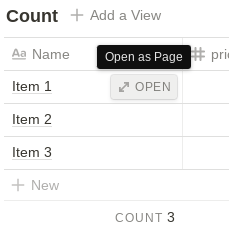
Mouse Over 跳出 OPEN 可以把一列資料打開成一個頁面
Block 可以變化成另外的形式,所以表格中的每一橫列都是 “一筆資料”,把滑鼠放上去浮出 “OPEN” 點開後,這一橫列就可以用一個頁面形式打開。
這比較難以理解?
想像你用 Google 表單做了一份問卷調查,朋友填寫完,所有填好的資料會被收集到一份 Google Sheets (就是 Excel)表裡。在 Notion 裡是反過來的,表格是資料收集結果,而每份問卷可以打開成為輸入頁面。
一列資料變成一個頁面,這個用來教孩子寫程式應該還蠻直觀的。
也就是說,每個 “表格” 是一個 block,而表格中的每一筆資料,也是一個 block,所以有各種變化。
關於 Notion 資料庫的文章有很多,有興趣可以仔細搜一下,這是 Notion 的特長(比較 nerdy,再講下去就有人看不下去了)。
BUT:頁面下載成 Markdown 時,會把表格存成單獨的 CSV 檔;如果下載成 Word,會存成 Word 原有那種無功能表格。我覺得最好下載成 Markdown 時可選要壓扁成一般表格還是要保留數據庫的能力。
後記- 其實不算太貴
如果還有什麼好玩的功能,再來更新,只是這個 App 很需要一點 IT 技術或常識,我很擔心因為大多數人不懂會覺得不會用,而讓一個方便的工具倒閉了,史上這種 Geeky 的東西常常到最後就是曲高和寡,這種事情就像 Google 關掉不少叫好不叫座的服務,因為它的思維太工程師了。
所以我要來推廣一下。
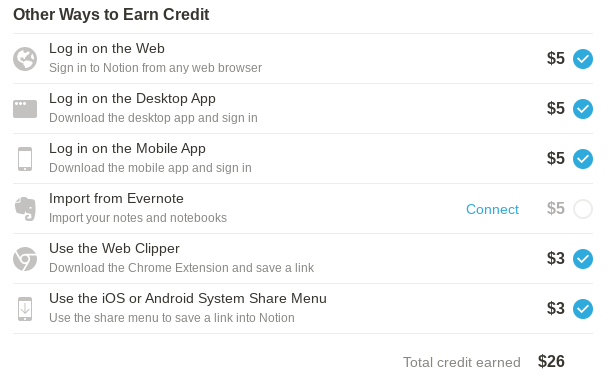
這個服務看起來貴,其實你完成一系列很簡單的任務,就會得到 31 (我沒用 E v er n o t e 了所以少賺 4/ 月 x 12 = 48— 22 ( NT D
請猛擊此 Logo 鏈接註冊使用 Notion.so,並賞我一個月免錢
如果你也感興趣,按下這個大大的 Notion.so Logo 註冊使用 (https://www.notion.so/?r=8101d68888014d77b47eeb378cc57ce0 )。
在此明說,你註冊成功,我明年能省點錢(因為今年已經繳錢了),你註冊以後也可以照辦,找進一個朋友就享一個月免費,算是很大方的。
BTW,如果你像我一樣身在大陸,這個服務目前沒有被網路萬里長城封鎖,不用翻牆就能使用。
我在大陸用 Notion.so 把翻牆看到的新聞抓下來,再用分享連結把牆外新聞發給別人,當然很低調,不然也不知道什麼時候突然被封鎖了。
📚 相關文章




 手機上全文擷取比Web還容易,(左)瀏覽器原文,(中)按分享選擇 Notion,(右)擷取好完整文章,HTML 被解析成乾淨的 Markdown 格式,小廣告、小圖片這些干擾閱讀的東西都簡化了,而且附上原文網址,可以編輯、加 Tag,邊走邊讀邊收集資料的時代來臨了。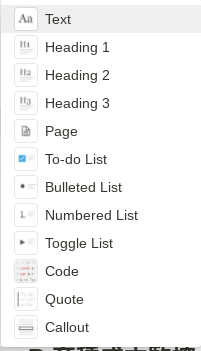
 請猛擊此 Logo 鏈接註冊使用 Notion.so,並賞我一個月免錢